




Bezpečnost dat
Data vaší praxe jsou v bezpečí. Využíváme vlastní systémy zabezpečení i šifrování.

Léčebný plán
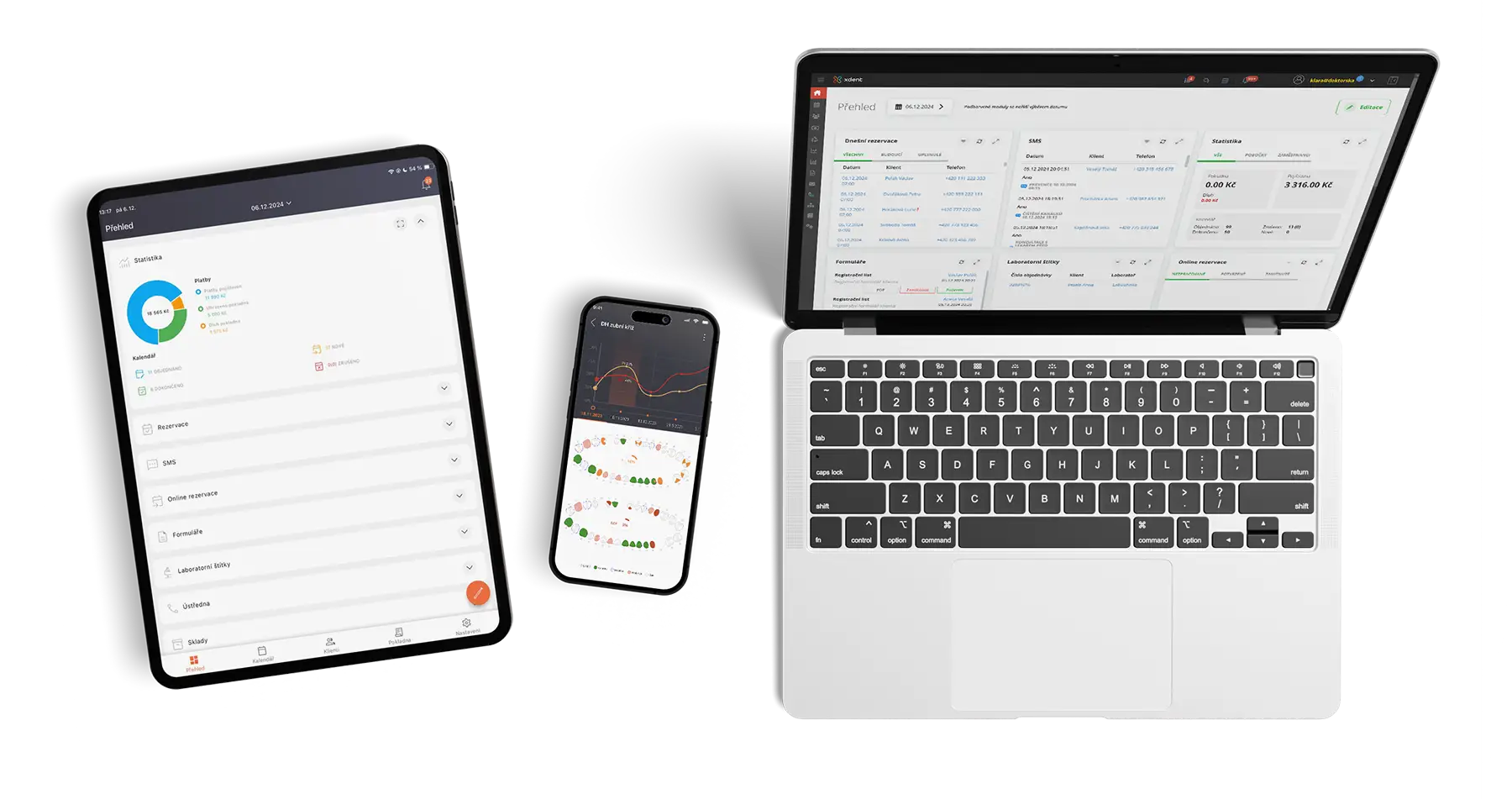
Plán léčby s intuitivním průvodcem je plně propojen s kartou pacienta, takže lze vybrat všechny fráze, obrázky nebo RVG.

Inteligentní fráze
Pomocí inteligentních frází bezvadně vykážete pojišťovnám a vytvoříte doklad o přímé platbě během několika okamžiků.

Zubní kříže
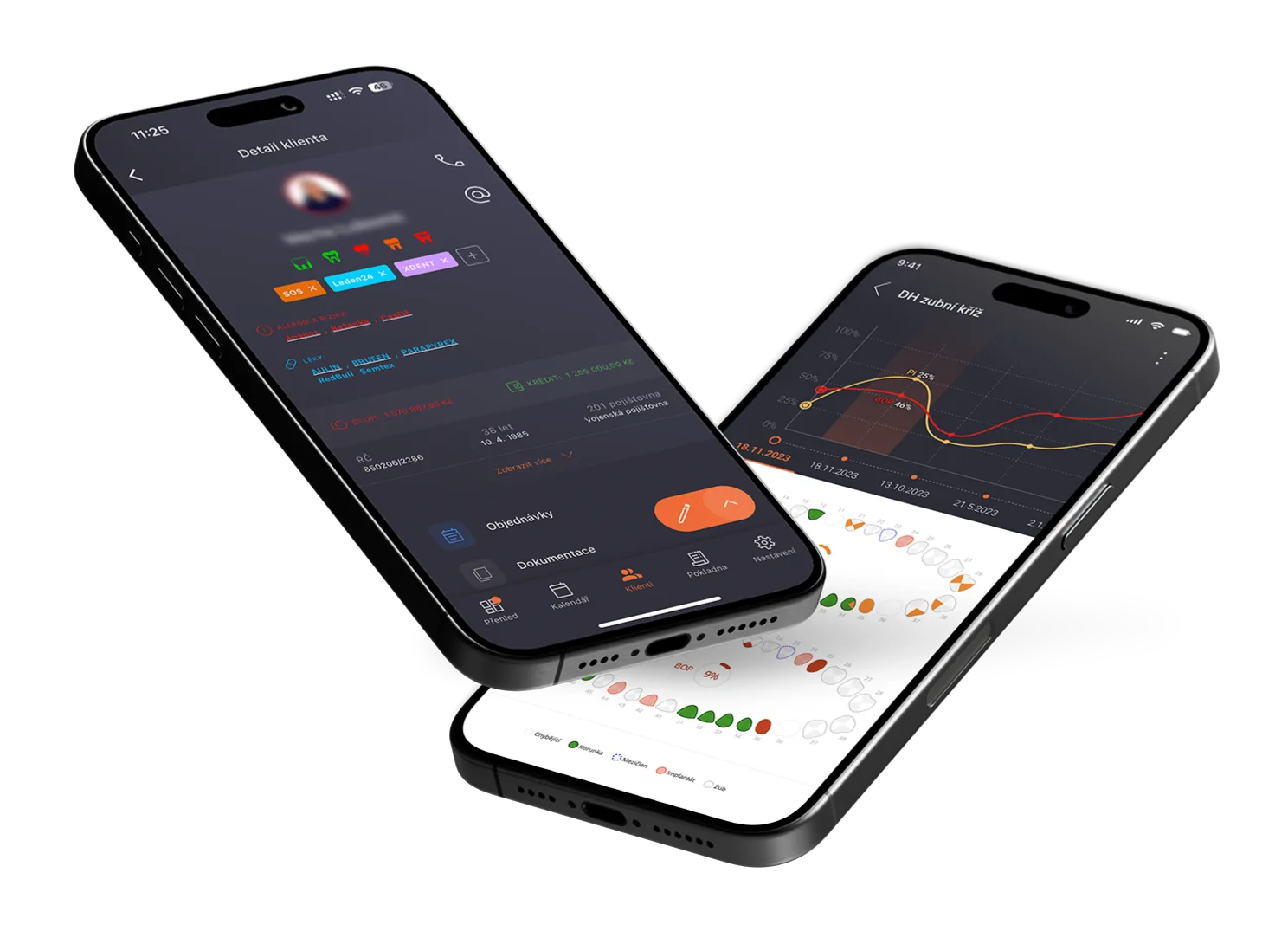
Zubní DH a parodontální kříž umožňuje zaznamenávat aktuální stav zubů pacienta jen pomocí myši nebo klávesových zkratek.

Pojišťovny
Pravidelná aktualizace číselníků pojišťoven, automatizace kontroly frekvence a věkových pravidel zdravotní pojišťovny. Generování dávek na jedno kliknutí.

Galerie
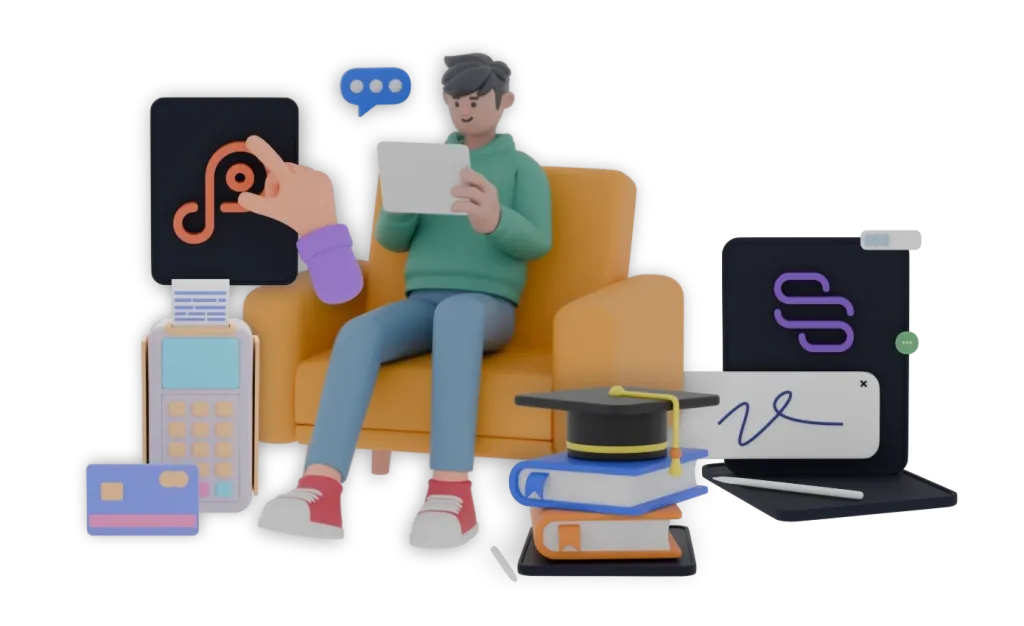
Pomocí galerie můžete ukládat veškerý multimediální obsah do karty pacienta. Elektronicky podepsaná dokumentace se automaticky nahrává do Galerie a pravidelně se zálohuje v souladu s legislativou.

Elektronický podpis
Zdravotní dokumentaci můžete podepsat rychle a především bezpečně. Používání elektronických podpisů eliminuje potřebu tisknout a uchovávat papírové dokumenty, což pomáhá snižovat spotřebu papíru a zvyšuje udržitelnost vaší praxe.

Od snímku k nálezu. Automaticky.
Vision snímek vyhodnotí, označí oblasti k posouzení a připraví návrh zápisu do zubního kříže. S podporovaným RTG softwarem vše proběhne automaticky.
V průběhu září začneme XDENT Vision postupně zpřístupňovat klientům s tarifem Unlimited.
Prohlédnout XDENT Vision
AI recepční přímo v XDENT
Přijme hovor, najde vhodný termín a objedná klienta přímo do kalendáře. I mimo pracovní dobu nebo když je recepce vytížená.
XDENT Voice již brzy!
XDENT Voice spustíme do konce roku 2026.